准备工作
下载官方 ZimaBoard CasaOS 镜像
使用 USB 驱动器创建镜像
提前准备
- 在计算机上下载并安装 BalenaEtcher
- 下载官方 ZimaBoard CasaOS 镜像
ZimaBoard 相关准备。
- ZimaBoard 和电源适配器
- 一个 USB 驱动器(8GB 以上,驱动器中的数据将被清除)
- 一个 miniDP 到 DP/HDMI 转接器(用于连接显示器)
- 一台显示器
- 一个键盘
- 一个 USB 集线器(可选,如果 USB 端口不足)
使用 USB 驱动器安装
打开 BalenaEtcher
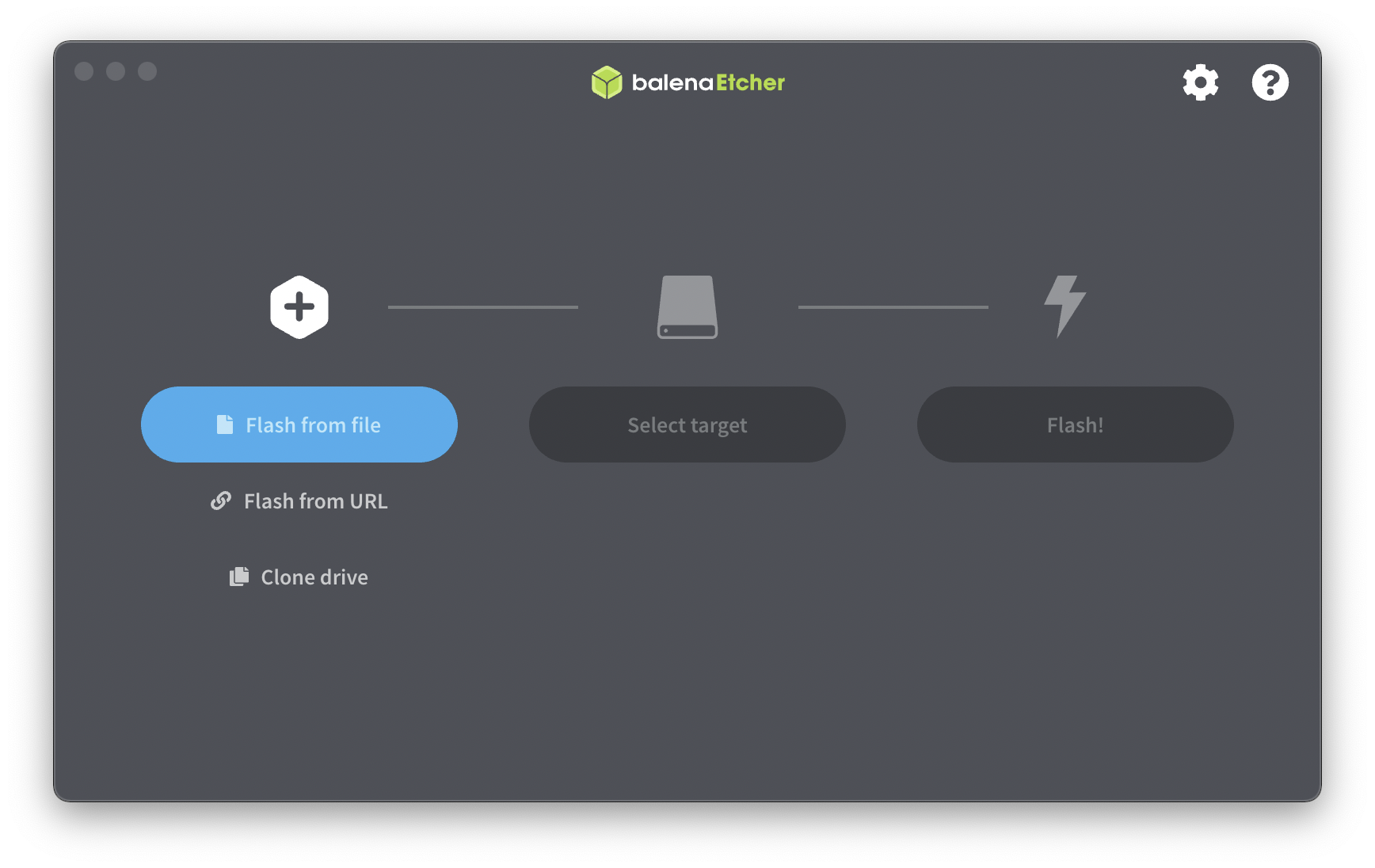
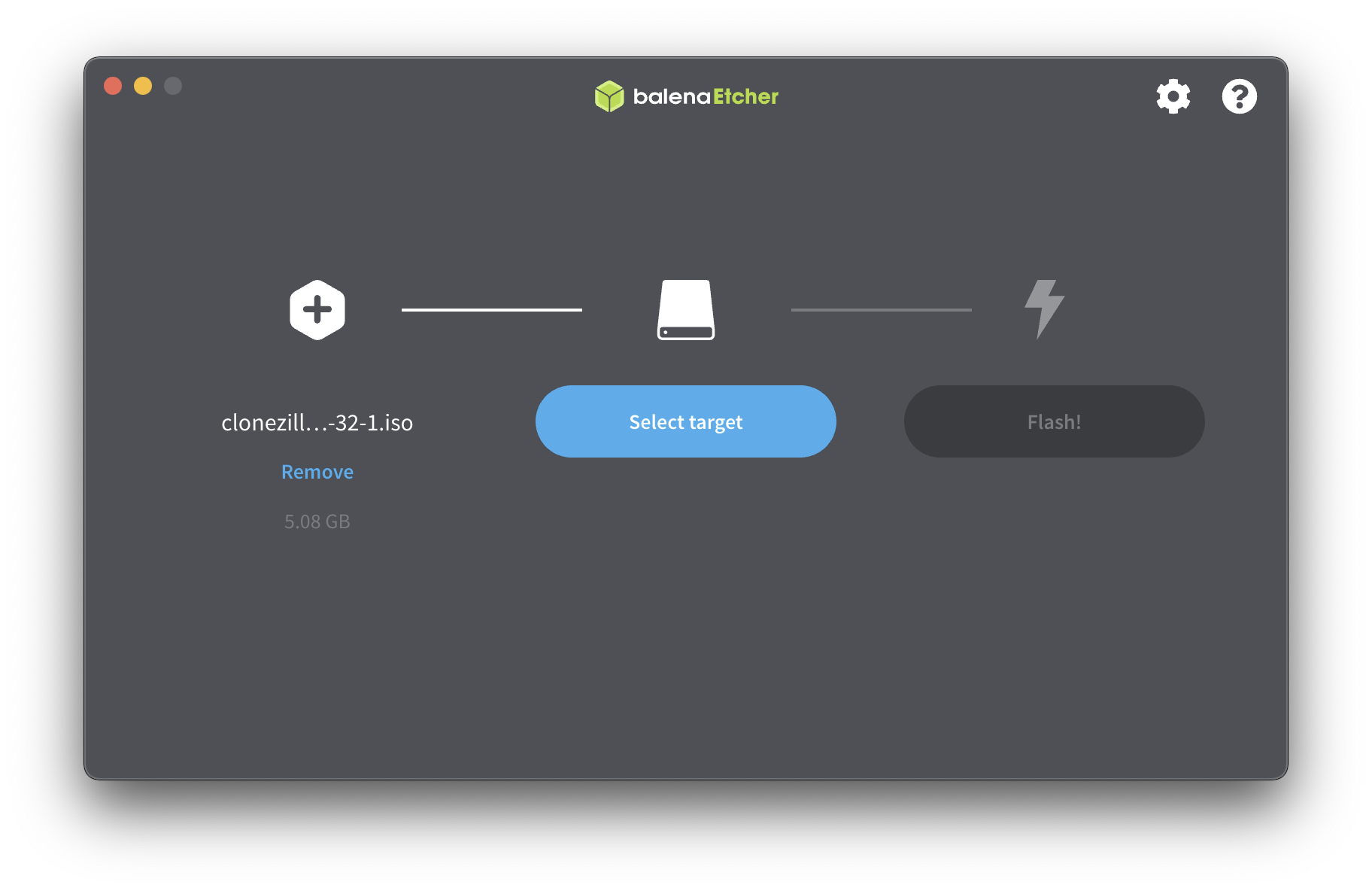
选择系统镜像
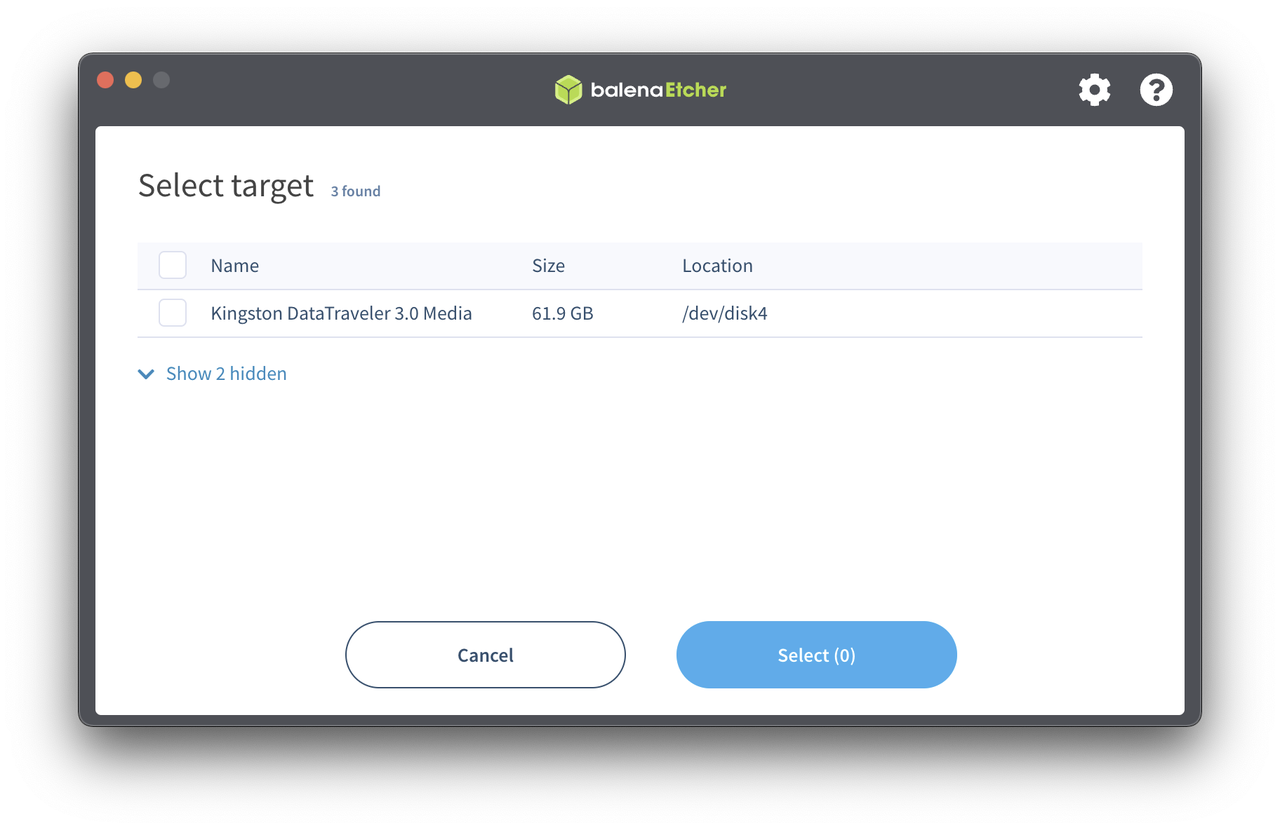
选择插入的 USB 驱动器
点击“Flash!”
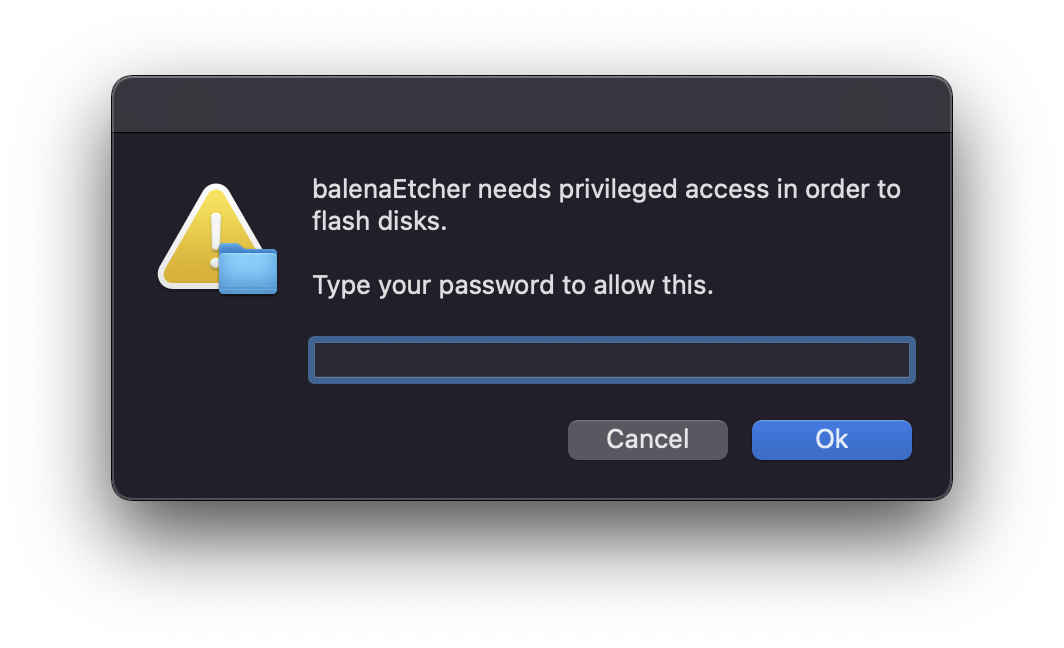
在过程中,可能会要求您输入系统密码,只需输入密码并点击确定。

整个过程会根据系统镜像的大小和 USB 驱动器的读写速度需要几分钟。
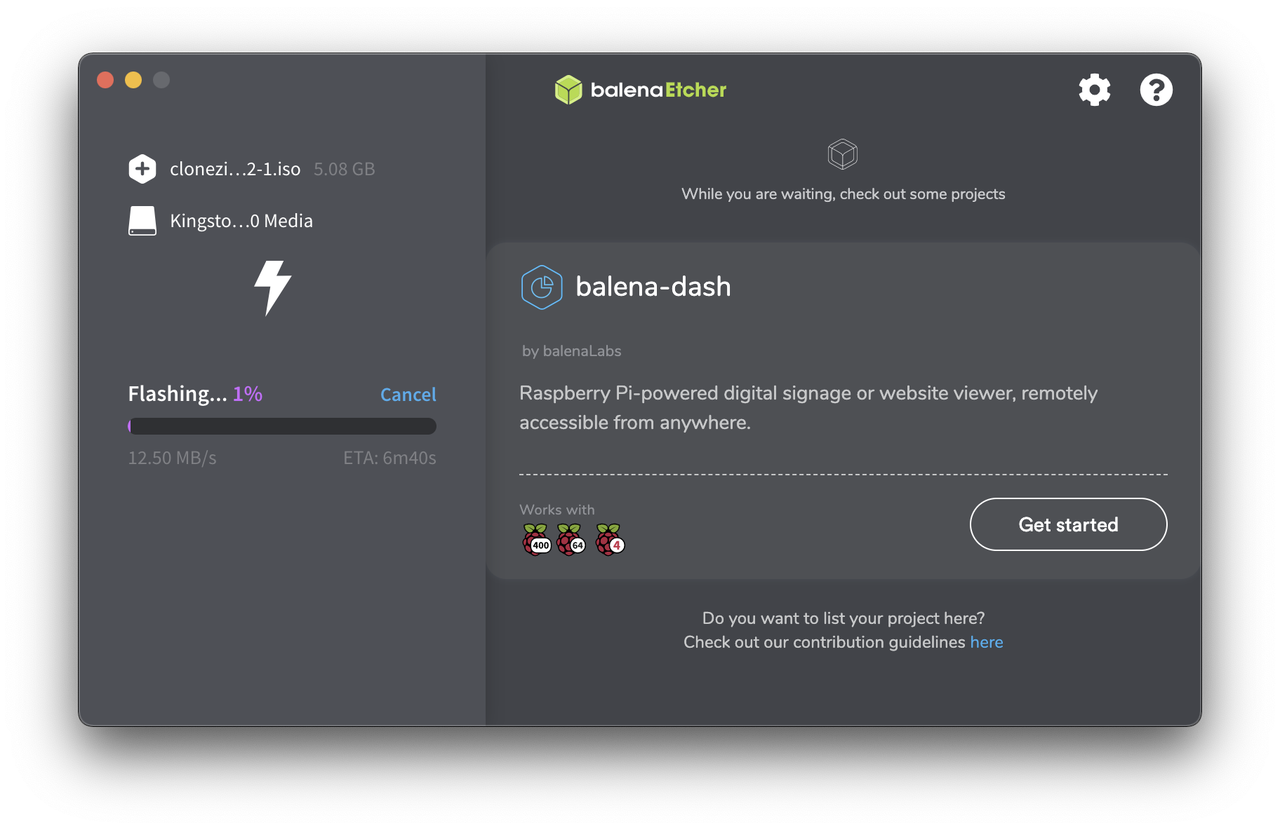
完成!
移除 USB 驱动器,安装完成,准备启动!
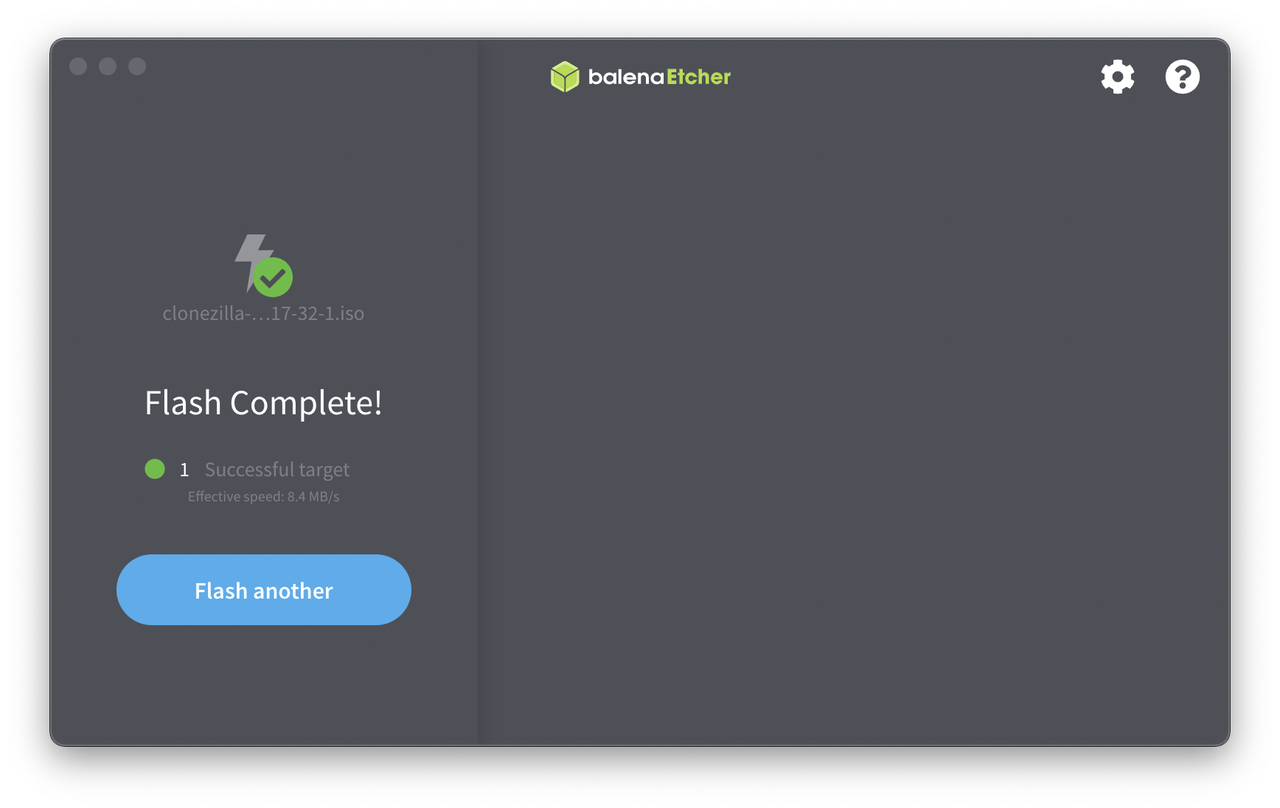
从安装 USB 驱动器启动
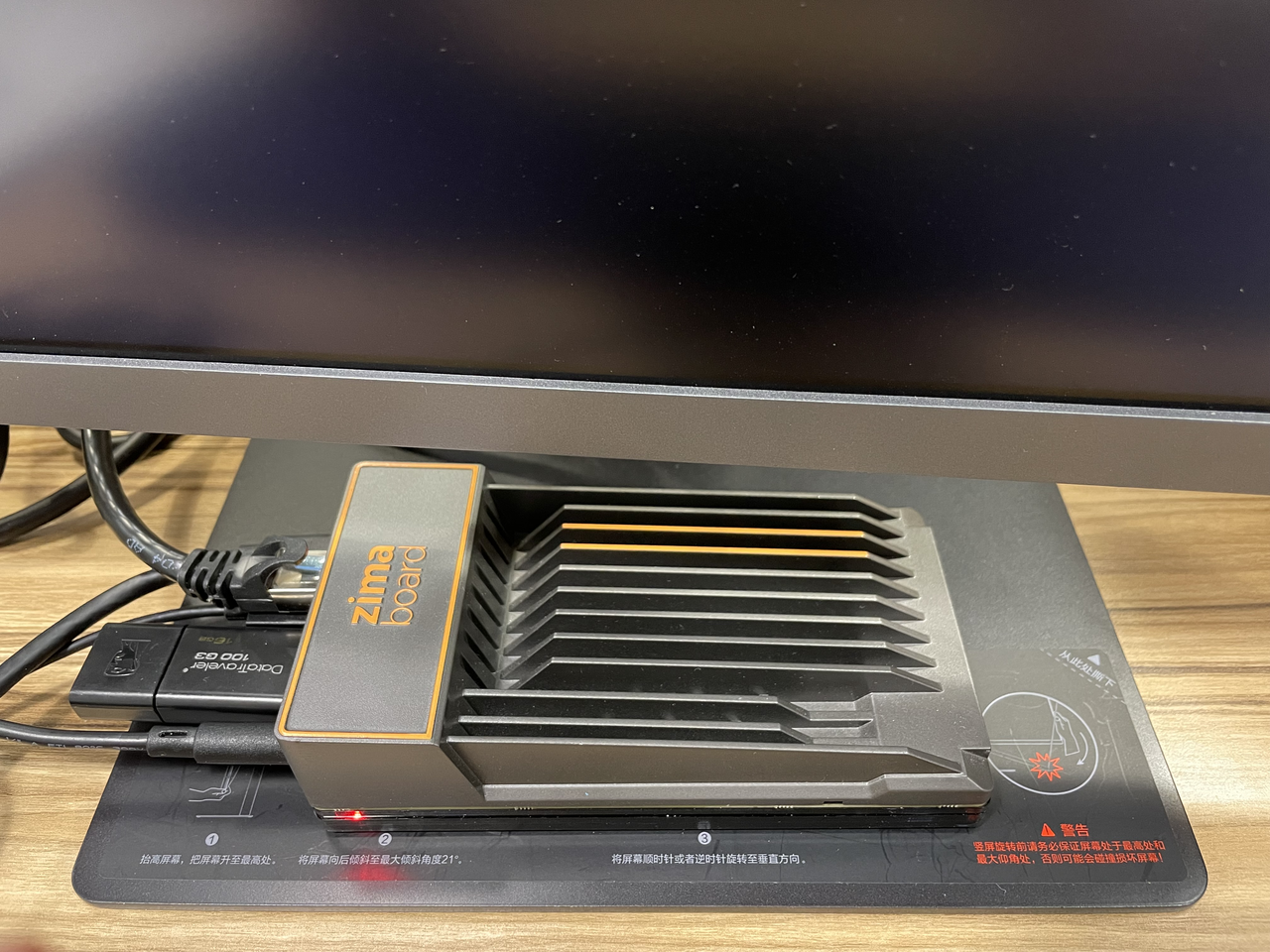
连接配件到 ZimaBoard
将 USB 驱动器、显示器、键盘、USB 集线器(可选)、鼠标(可选)、网络电缆(推荐) 连接到 ZimaBoard。
开机并选择启动设备
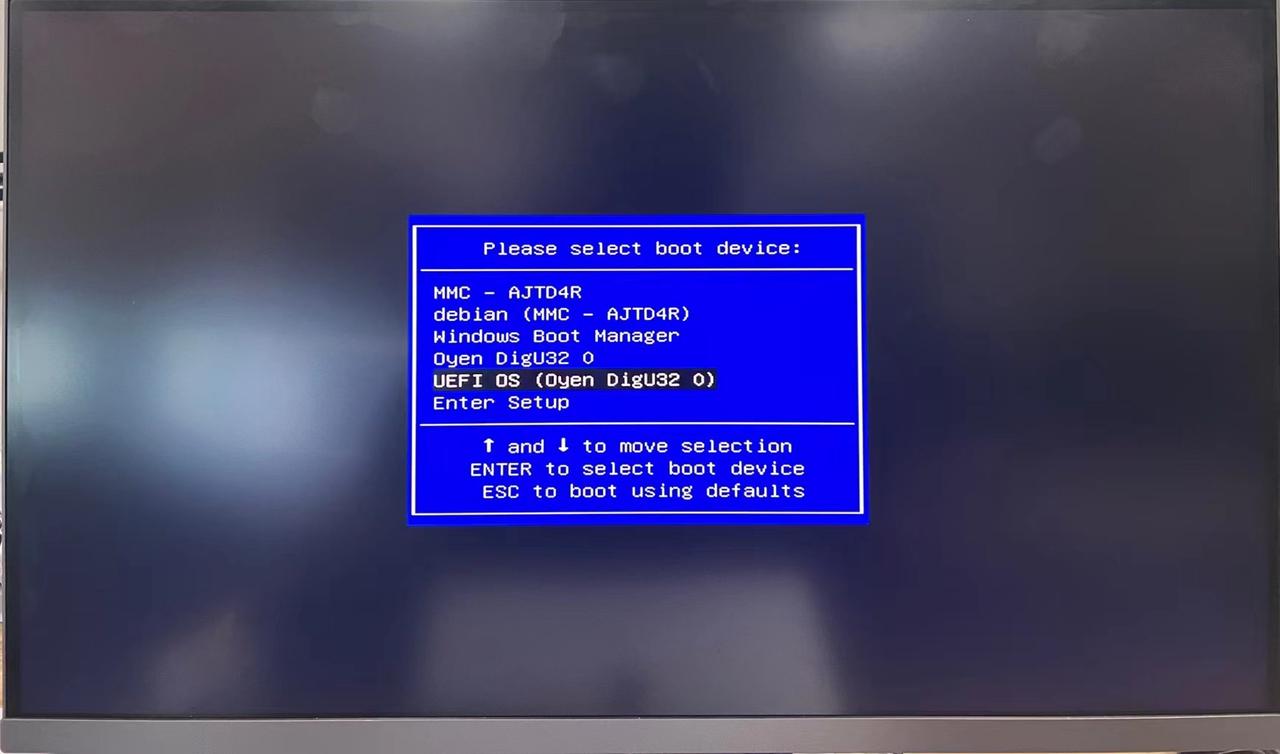
连接电源并连续按 F11 键。
开始安装
1. 在启动设备菜单中选择以 UEFI 开头的 USB 驱动器。
2. 等待几分钟
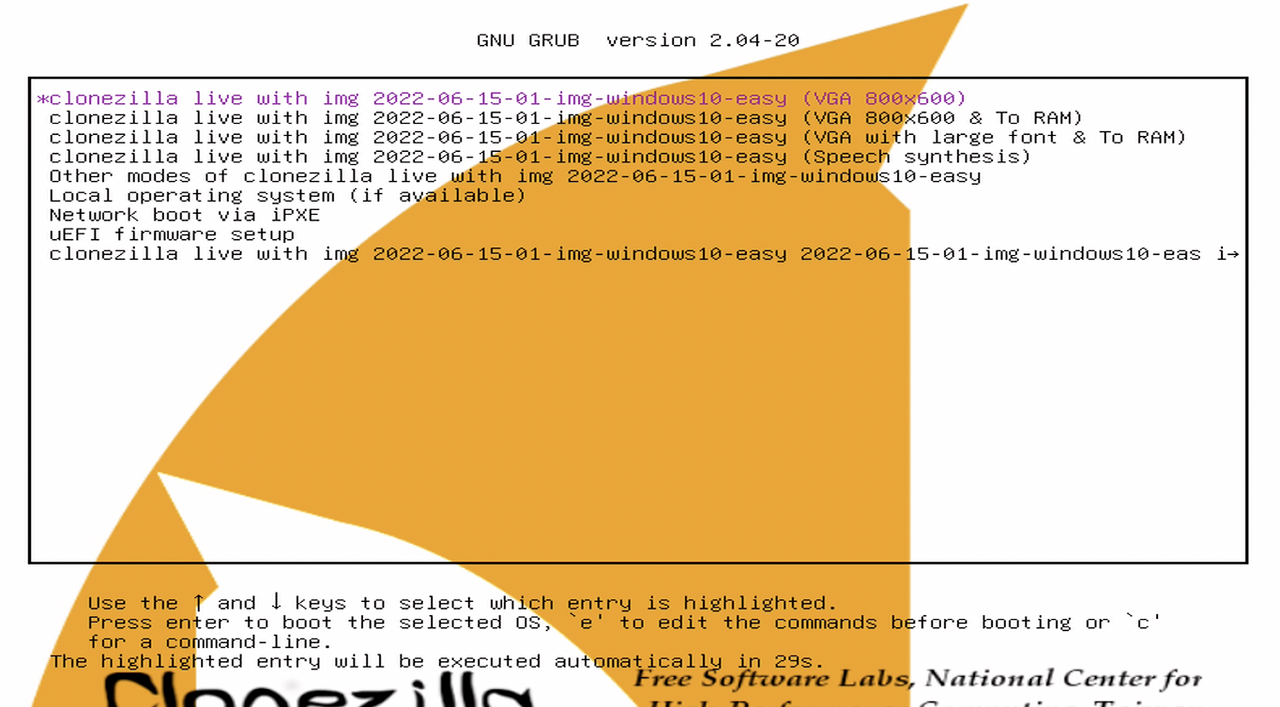
3. 选择第一个选项
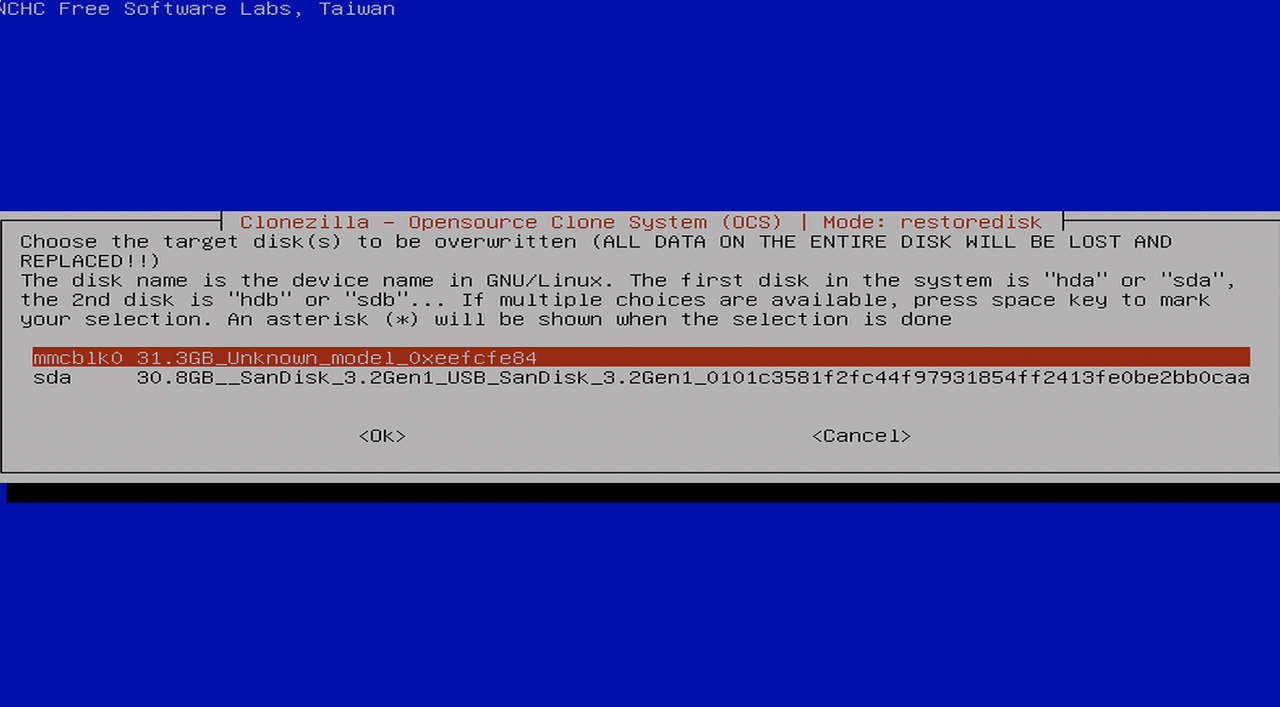
4. 输入 y
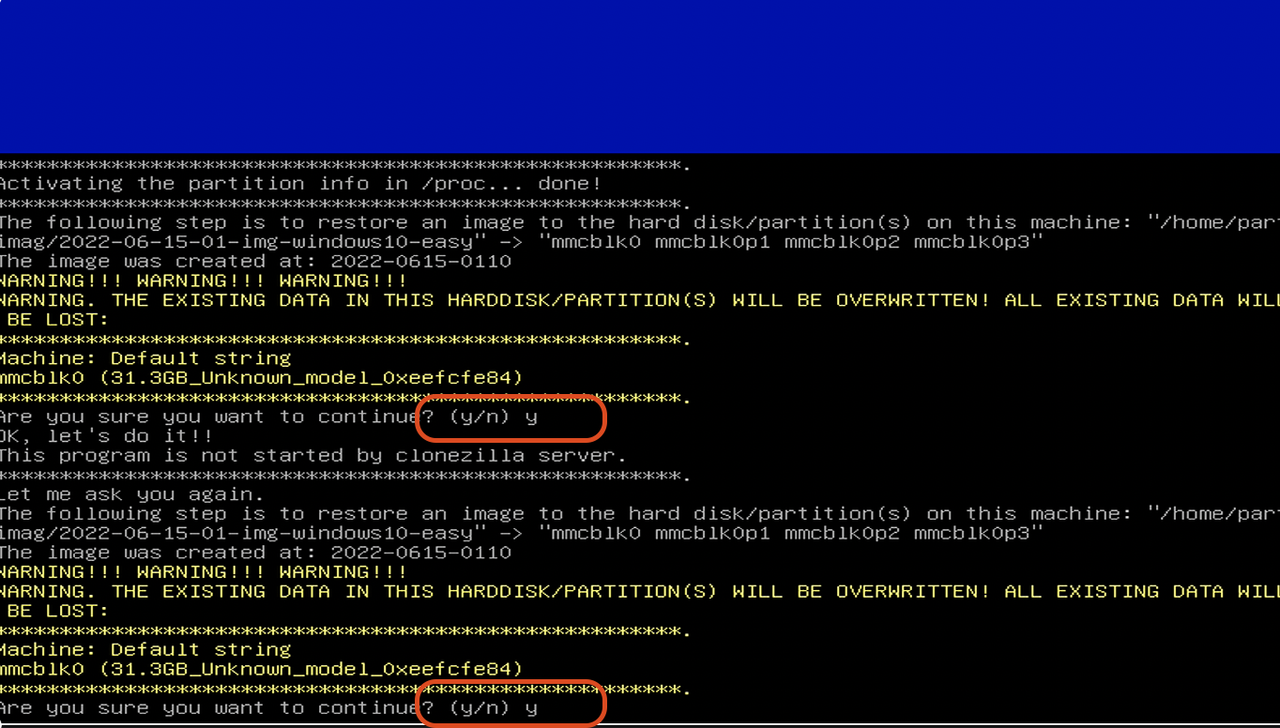
5. 等待几分钟
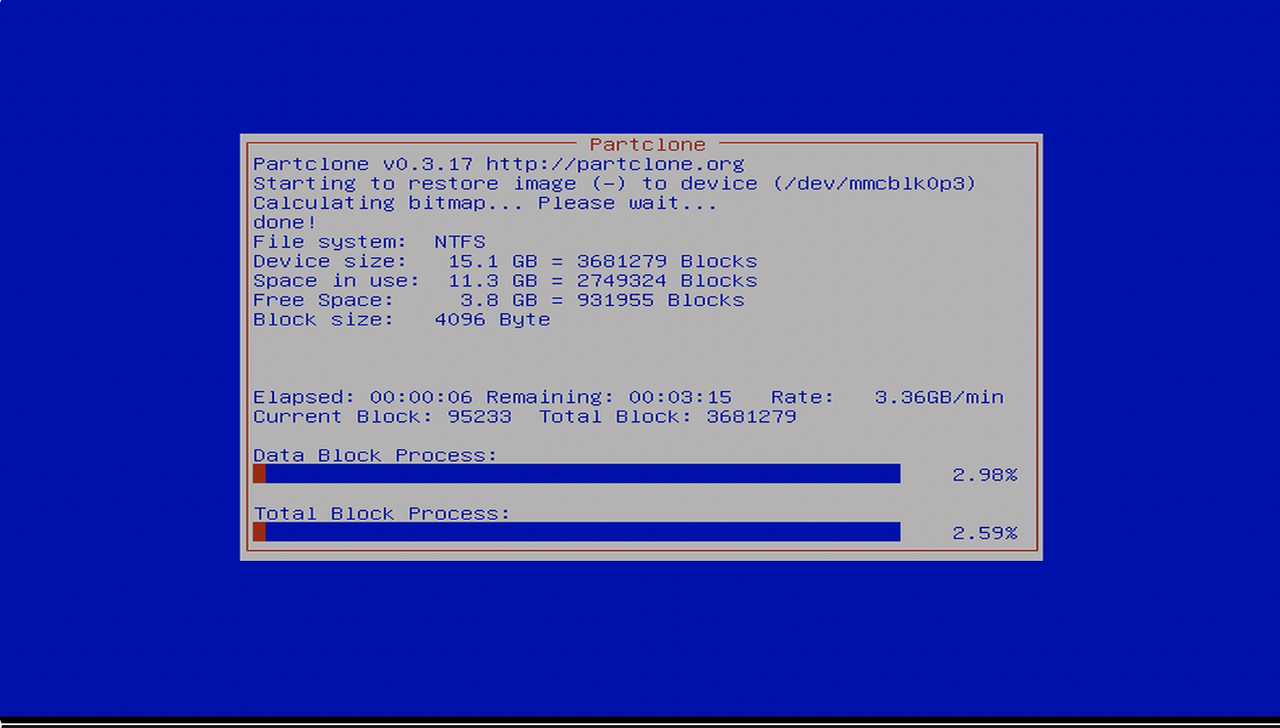
6. 选择第一个选项
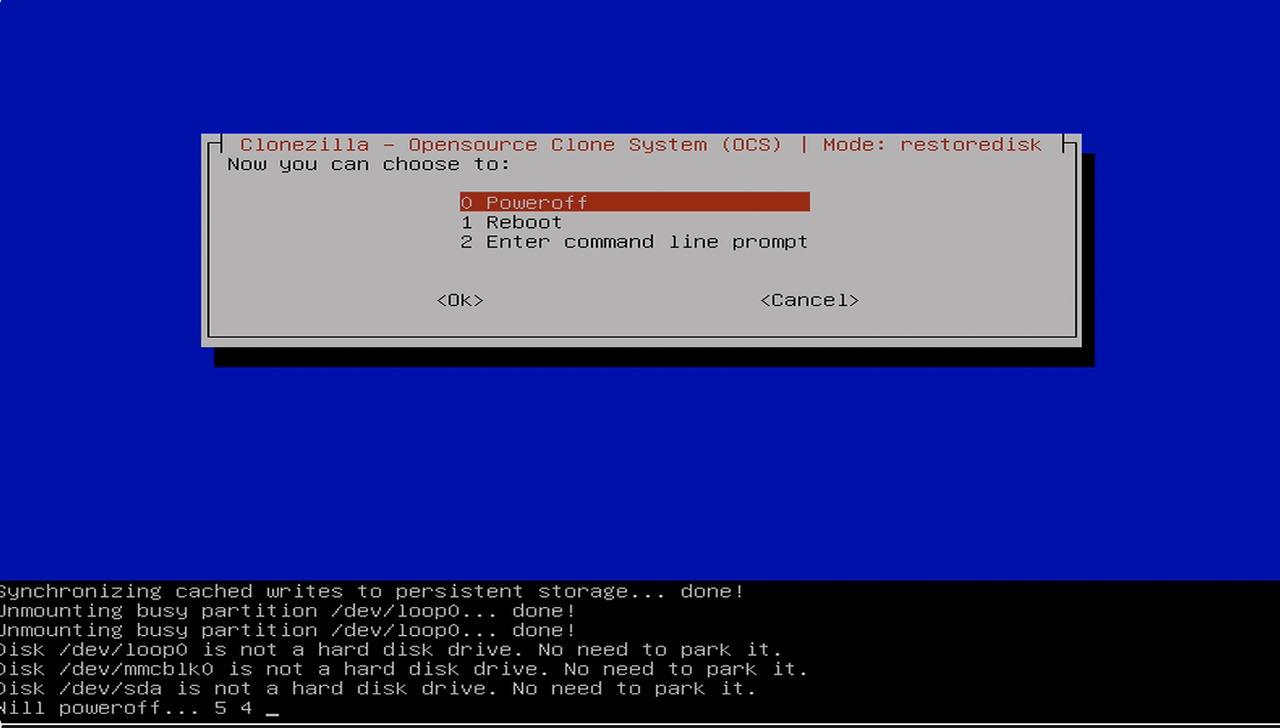
倒计时结束后,安装完成!!!!
视频短教程
注意:选择存储时,请务必选择正确的磁盘。
由于操作系统和存储厂商在计算存储空间大小时存在差异,您在安装系统时看到的容量与硬件容量可能不同。通过磁盘类型和大致大小可以判断差异。
ZimaBoard 的内置存储类型为 eMMC,在操作系统中可能被识别为 MMC 设备。
注意!如果您将操作系统安装到外部硬盘,可能需要在 BIOS 中修改启动顺序,或在启动时选择启动设备。